
与 AI 搭档的一个月
Figma Agent 与 WorkBuddy 设计实践分享
这个月我把两款 AI 工具真正用进了日常设计流程:一款是 Figma Agent,另一款是 WorkBuddy。下面记一下使用情况,再加两个实际落地的案例,分享给大家。
一、 工具使用概况。
Figma Agent 免费版目前每个月只有 6 次工具调用额度,属于稀缺资源,得省着用。它最实在的价值,是能直接生成可编辑的 Figma 页面——从空白到一版能改的稿件,跨度很大,值得在关键节点用一次。正因为次数有限,我的用法是“前置想清楚、争取一次成型”:调用之前先用别的 AI 工具把需求理透,把页面结构、内容模块、风格基调一次性表达完整,再交给它生成,尽量少反复,一步到位。
WorkBuddy 的积分机制比较友好:每天登录能领 100 积分,做平台任务还能再拿积分。相比 Figma Agent 的硬性次数限制,它的可用量更宽裕,适合承担需要多轮迭代、内容总结、图片处理这类“细活”。
二、实践案例
案例一:视频专题页面。这次专题我先用手工做了一版初稿,目的是把内容和版式先想透。接着用 AI 把这一版提炼、总结出清晰的页面要点,再分别交给 Figma Agent 和 WorkBuddy 各自重新生成一版,做横向对比。
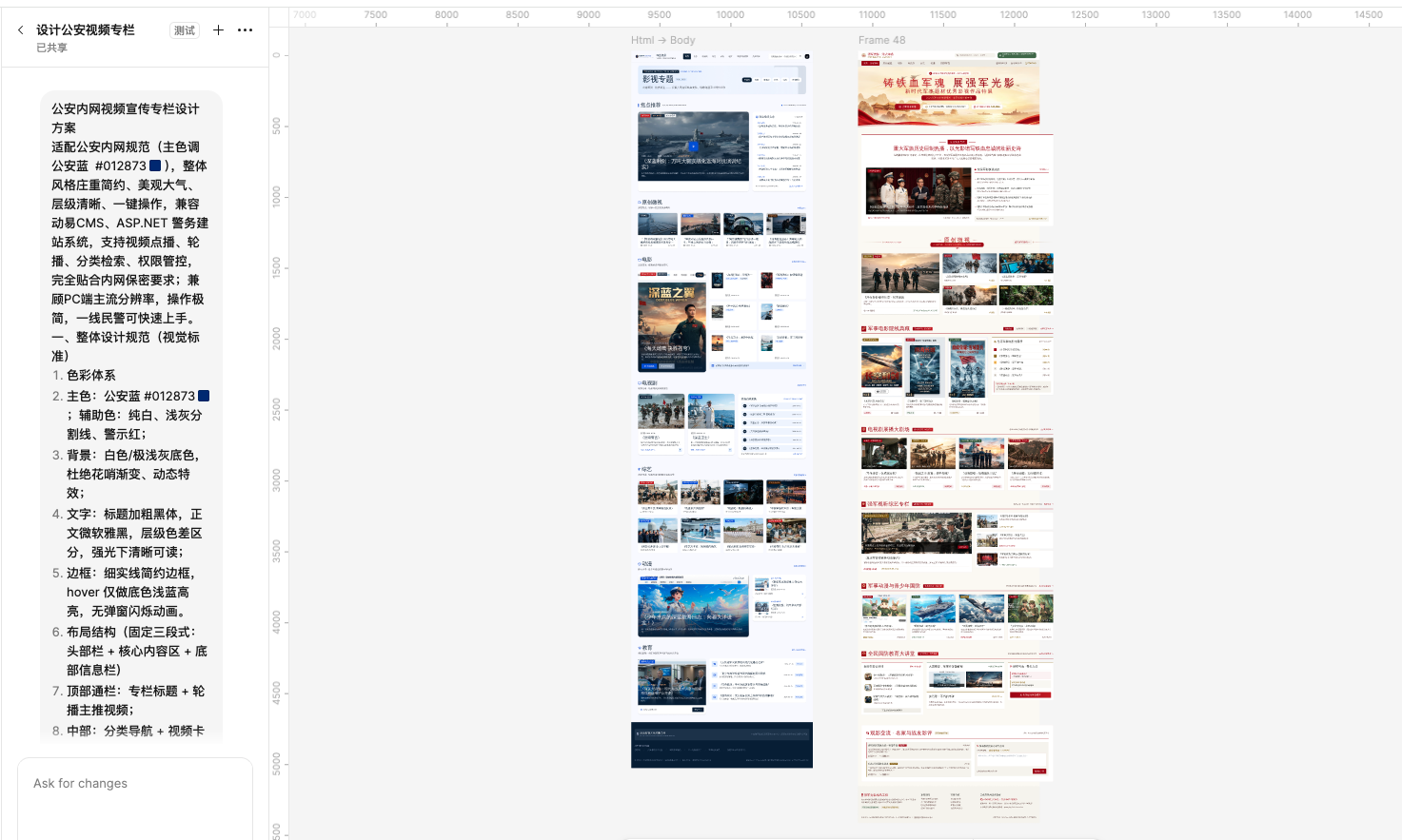
对比下来,两个 AI 生成的版本里,部分模块的布局思路是有参考价值的——尤其是信息层级和区块排布的方式,给我第二稿的人工精修提供了具体方向。体感上 Figma Agent 生成速度最快,适合作为“起手式”快速拉起框架;但它受次数限制,经不起频繁试错。WorkBuddy 则更适合配合做分析、总结这类需要来回打磨的环节。
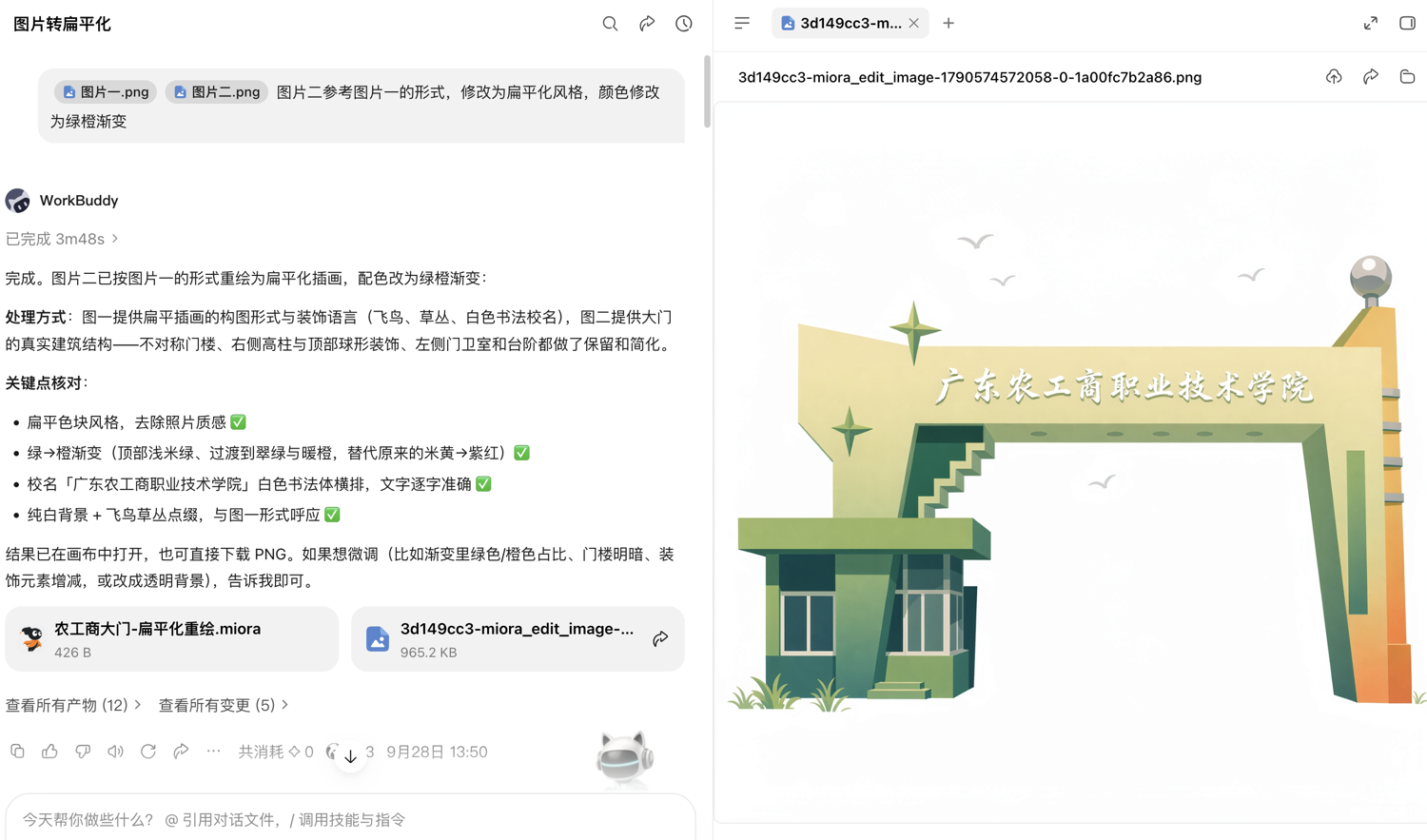
案例二:校园建筑素材的扁平化与矢量化
另一项工作是把校园建筑素材做扁平化与矢量化处理。这类素材以往多依赖位图,放大易糊、复用也不方便;统一成扁平风格并输出矢量之后,既保住了视觉一致性,也让素材在不同尺寸、不同场景下都能保持清晰,后续在界面里复用时省掉不少返工。
三、一点体会
串起来看,这两款工具更适合当“搭档”而不是“替身”:Figma Agent 在从空白到一版可改稿件的阶段效率最高,适合在关键节点当“起手式”一次性拉起框架;WorkBuddy 的额度更宽裕,适合承总结、比对、文案打磨这类需要多轮来回的活。把“从0到1”和“从1到精”拆开交给它们,设计师就能把精力压到真正的判断点上——哪些布局值得保留、哪些素材要统一风格、哪一稿更接近交付标准。另外,有限的调用额度反而帮了忙:正因为不能随便试错,每次动手前我都先把需求和结构想透,单次产出的质量比堆量更高。对团队而言,比较顺的协作路径是先用 AI 探路、再人工精修,把 AI 当快速验证想法的脚手架,而不是成品来源。